📺 国内用户如无法播放下方 YouTube 视频,请前往 B站频道【孙越AI】 观看同款视频。
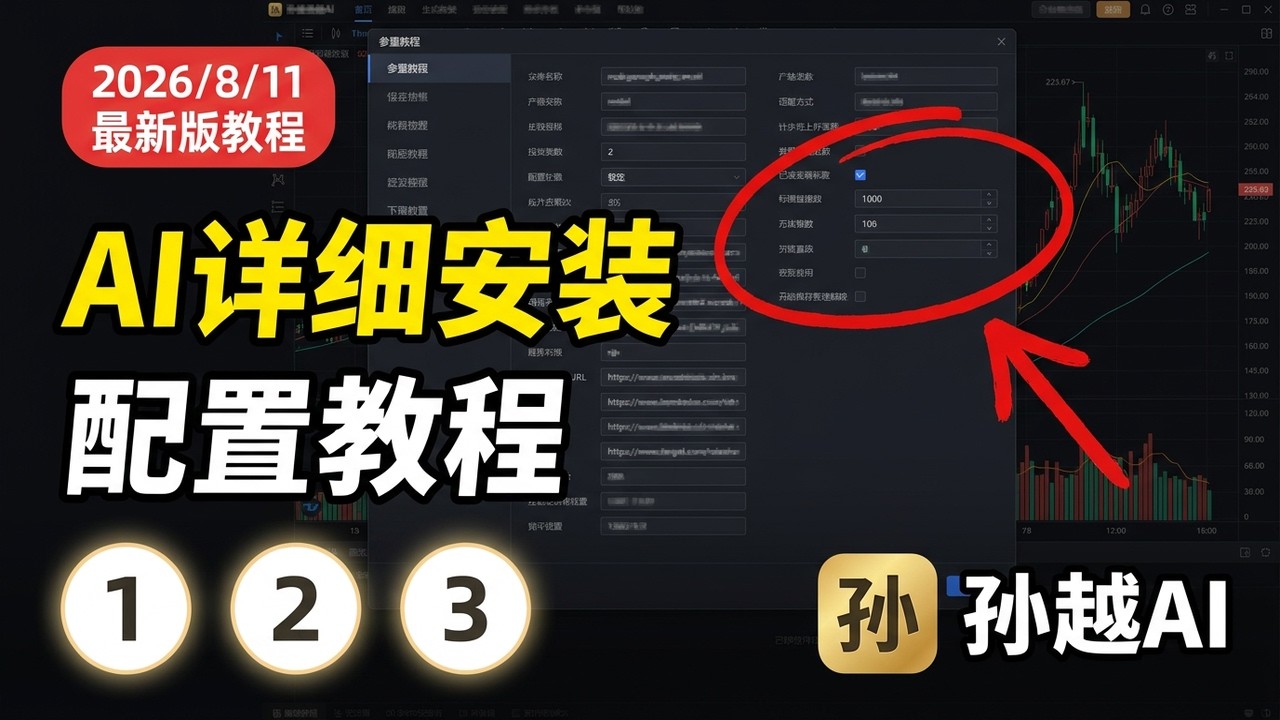
很多朋友拿到AI交易系统后,面对一堆文件和参数无从下手,经常是“装了不动”或者“跑不起来”。为了解决这个问题,我刚刚在YouTube发布了一期实战视频,用16分钟把从下载到跑通的全流程演示了一遍。这篇文章作为配套指南,帮你梳理核心步骤,确保你也能把AI-1、AI-2、AI-3三个AI顺利接入并正常运行。
三个AI各司其职,交易逻辑大揭秘
在动手安装前,你得先明白这套系统的核心逻辑。它不是简单的“买入卖出”,而是由三个独立的AI组成了一道严密的防线:
- AI-1 分析:负责读数据、看行情,生成初步的交易方案。
- AI-2 风控:它是独立的审核官,AI-1生成的方案必须过它这一关,不过关直接否决。
- AI-3 监控:交易执行后全程盯着,进行动态调整。
一笔交易要过三关才成立,任何一环不点头,系统就不动。这也是为什么我们在配置参数时,要分三块来设,逻辑必须理顺。
实操全流程:从下载到跑通
视频里我用了实机画面演示,这里把关键步骤划重点,大家照着做即可。
1. 基础环境配置
第一步很关键,打开系统的算法交易选项,在工具栏里找到相关设置。这里有两个地方必须勾选允许通过,因为系统需要跟AI产生数据交互,如果不开启权限,后续的数据传输就会卡住。
2. 策略模板与指标设置
配置好权限后,进入交易模板设置。你可以根据历史回测数据选择表现好的模板,比如视频中演示的“189天配置”。接着是指标文件的处理,系统主要用到RSI指标和零滞后指标(信号)。你需要将下载的指标文件正确复制到指标文件夹中,并在图表中添加这两个APIK即可。
3. 三个AI的接入与密钥
这是新手最容易晕的地方。系统支持三个AI接入,配置时有个小技巧:如果A3密钥留空,系统会默认使用AE的密钥。因为它们的工作时间段不一样,所以不会产生冲突。系统通过密钥和模型名去调用AI,配置好后点保存,这一步就算完成了。
4. 启动验证与常见误区
配置完成后,建议先开启新闻数据过滤功能测试一下。你会看到AI-1模型开始分析,界面会显示具体的分析理由。注意,在分析过程中连接可能会短暂断开,或者出现提示音。千万别以为这是报错,正如视频里演示的,那个提示音其实是成功的信号,下一步信号就会倍增。看到分析理由出现,就说明系统已经正常运行了。
遇到问题怎么办?
如果在安装过程中卡住了,或者遇到了“装了不动”的情况,建议对照视频里的实机画面检查每一个步骤。参数设置分三块,新手建议先动视频里推荐的基础参数。如果还是解决不了,把报错截图发在评论区,看到后我都会回复。
视频里还有很多细节无法通过文字完全还原,比如如何根据图表调整参数、具体的文件路径查找等。建议配合视频一步步操作,确保三个AI全部绿灯通过。
🛠 视频里用到的工具(官网 xauusd.team)
- MT5 三审 AI EA 下载:AI-1 分析 + AI-2 风控 + AI-3 持仓监控,视频同款系统
- EA 提示词生成器:上传图表截图,定制你自己的三层 AI 提示词
- AI 多模型看图分析:GPT / Gemini / Claude 并行分析 K 线截图
- 系统介绍:一页看懂孙越AI-C2 · 界面实拍
📺 观看完整视频请访问:YouTube 原视频 | 欢迎订阅频道 @Ai量化交易,第一时间获取 AI 量化交易实战内容。


发表回复